







Het korte antwoord
Een plattegrond meet je door de schaal vast te zetten en daarna de kamers te volgen. Meten.AI herkent muren, deuren en ramen op je plattegrond automatisch en geeft binnen 1 minuut de oppervlaktes per ruimte, inclusief de aftrek van openingen.
Werkwijze
Zo werkt het berekenen.
Van plattegrond naar offerte in drie gemakkelijke stappen.
Stap 1
Upload je plattegrond
Upload de PDF of PNG van de plattegrond.
Stap 2
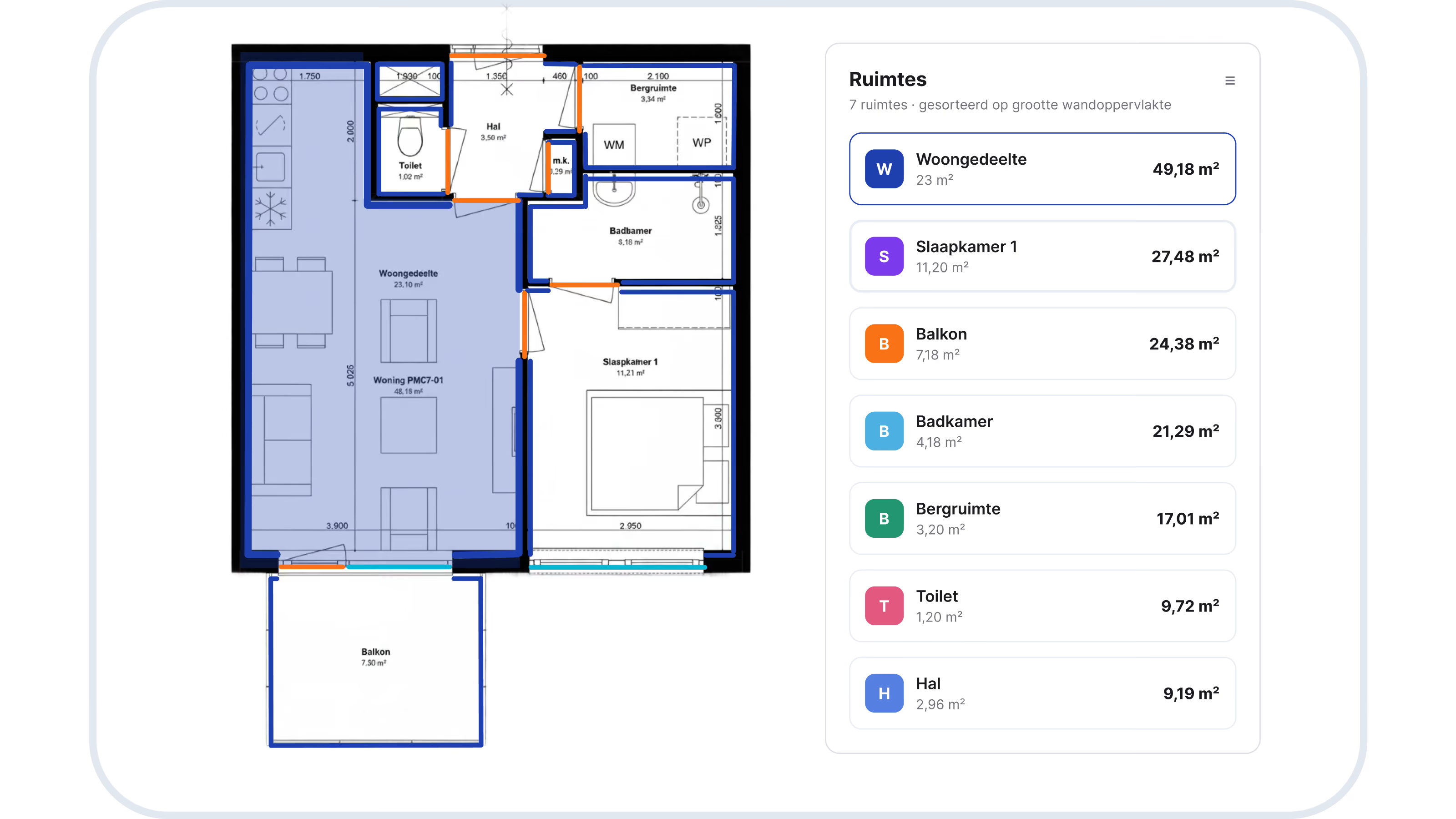
Meten.AI calculeert alles
Binnen 1 minuut ontvang je een gedetailleerd overzicht van de muren, ramen en deuren.
Stap 3
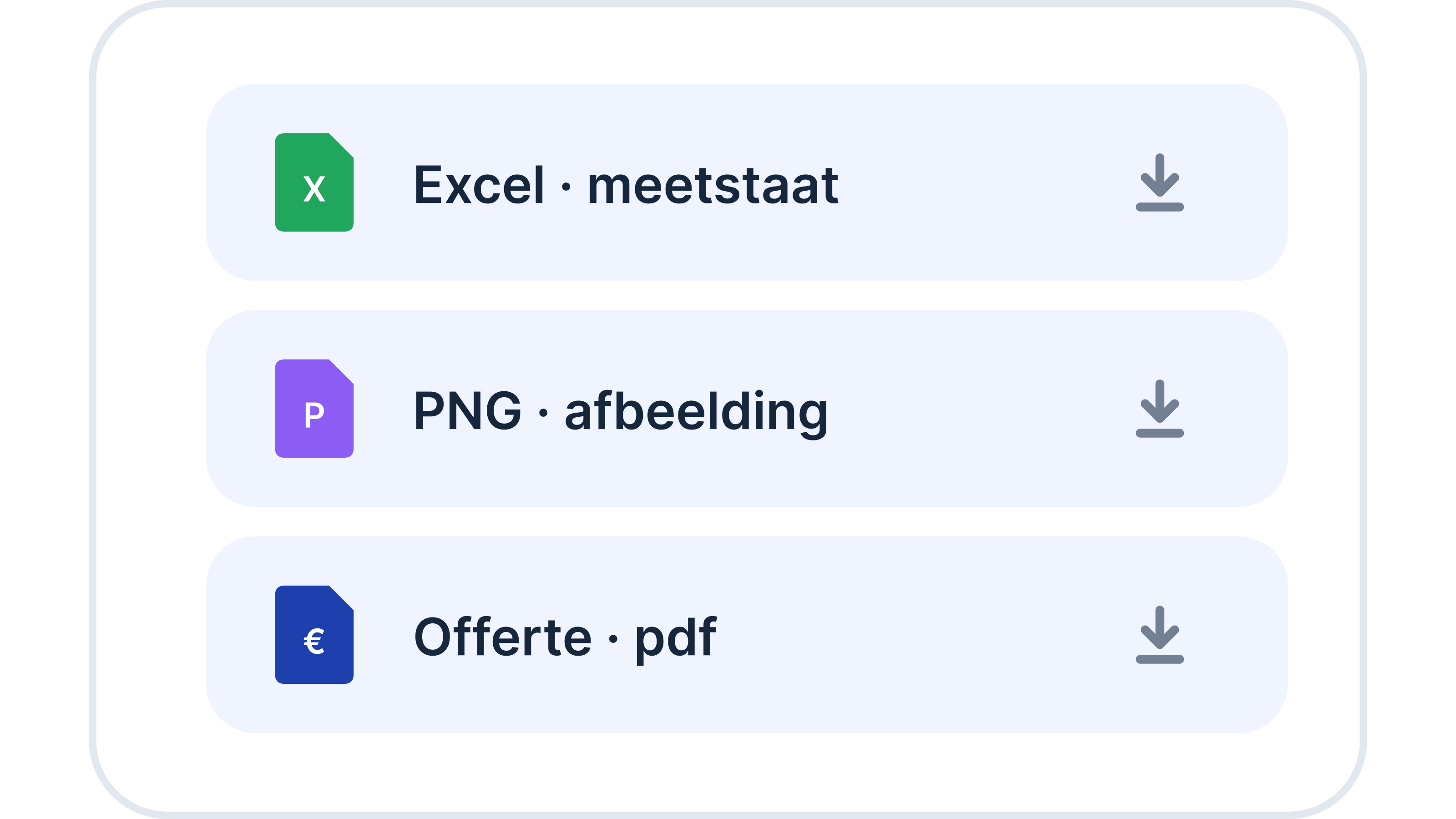
Maak een export of offerte
Gebruik onze afmetingen om jouw berekening voor de klant op te maken.
Klaar om sneller te calculeren?
Probeer Meten.AI gratis uit met een voorbeeld plattegrond in ons platform. Geen installatie nodig, gewoon in de browser.
Plattegrond meten: schaal maal maat, per ruimte
De rekenregel is simpel: gemeten afstand maal schaalfactor. Bij 1:100 is elke centimeter op de tekening een meter in het werk. Het vloeroppervlak van een kamer volgt uit de omtrek; het plafondoppervlak is precies datzelfde getal.
De strekkende meters zijn de som van de muursegmenten die meetellen. Maal de hoogte geeft dat bruto wandoppervlak; deuren en ramen gaan eraf voor netto. Elke kamer krijgt zijn eigen regel, dus een woonkamer van 32 m² en een hal van 4 m² lopen niet door elkaar. Die sommen hoef je niet zelf te maken.
Zo meet Meten.AI je bouwtekening automatisch
Je hoeft geen lijn te trekken. Sleep je tekening erin, kies de schaal (1:50 en 1:100 klik je direct aan, elke andere vul je zelf in) en de herkenning draait. Binnen 1 minuut staat elke muur, deur en raam zichtbaar op je scherm.
Daarna zet je de meting op maat: kamers die buiten de opdracht vallen zet je uit en de totalen lopen mee. Klopt een muur niet, dan versleep je hem of voeg je er zelf een toe. Schuine wanden met een knieschot worden apart doorgerekend. Zit de schaal ernaast, dan corrigeer je die achteraf zonder opnieuw af te rekenen.
Je gemeten plattegrond naar Excel en PNG
Twee bestanden gaan de deur uit. De Excel-export bevat je regels per kamer met getallen als getal: vloeroppervlak, strekkende meters, bruto en netto, met het aantal deuren en ramen erbij.
De PNG is de plattegrond zoals jij hem hebt gemeten, met de muren die meetellen en de kamers die je hebt uitgezet. Stuur die mee met je prijs en de discussie achteraf wordt korter. De opdrachtgever ziet welke vlakken zijn gerekend, niet alleen een totaalbedrag. Blijkt er meerwerk nodig, dan wijs je aan wat er in de eerste tekening wél en niet in zat.
Geen tekenprogramma, maar een digitaal meetlint
Veel mensen zoeken op tekenprogramma terwijl ze willen meten, niet tekenen. Dat verschil telt hier. Meten.AI tekent niets: er komt geen nieuwe plattegrond uit, geen DWG, geen 3D-model. Je krijgt maten uit een bestaande tekening.
Wil je een woning ontwerpen of een gevel uitwerken, dan heb je een CAD-pakket nodig. Wil je weten hoeveel m² wand er in die woning zit, dan is dit sneller, en je hoeft geen CAD te kunnen. Zie het als een digitaal meetlint over een PDF.
Veelgestelde vragen over een plattegrond meten
Over meten zonder tekenen, wat er uit je PDF komt en welke bestanden je nodig hebt.
Heb ik een tekenprogramma nodig om te meten?
Nee. Je tekent niets over: je uploadt de PDF, kiest de schaal en de kamers, muren, deuren en ramen worden automatisch herkend. Een tekenprogramma heb je hier niet voor nodig, en Meten.AI vervangt er ook geen. Wil je vooral losse maten aflezen, gebruik dan het digitale meetlint voor bouwtekeningen.
Welke bestanden kan ik uploaden?
Een PDF- of PNG-bouwtekening van een plattegrond op schaal; 1:50 en 1:100 klik je direct aan, elke andere schaal vul je zelf in. IFC- en BIM-bestanden gaan er niet in. Hoe je een oude tekening bruikbaar maakt lees je in het artikel over renovatie inmeten vanaf een bouwtekening.
Wat als de herkenning een muur mist?
Dan teken je hem zelf bij. Je voegt muren, kamers, deuren en ramen toe en versleept ze tot ze kloppen met de tekening; de afmetingen lopen direct mee. Segmenten aan of uit klikken en hoogtes per ruimte aanpassen kan ook, en wat je exporteert komt overeen met wat je offreert. Hoe je die controle inbouwt staat op de pagina voor de aannemer.
Kan ik meerdere plattegronden van één woning meten?
Ja. Meerdere pagina’s voeg je samen tot één project, en met ruimtegroepen per verdieping houd je begane grond, verdieping en zolder uit elkaar. Wat afbouwbedrijven daarmee doen staat op de pagina voor het afbouwbedrijf.
Kan ik een plattegrond meten zonder te betalen?
Ja. Je probeert het gratis op een voorbeeldplattegrond, met een tour door alle functies en zonder betaalgegevens. Daarna reken je al vanaf € 9,99 per calculatie, exclusief btw. Start met de gratis demo.
Voor wie dit werkt en wat je verder kunt lezen
Van plattegrond naar wandoppervlakte in 1 minuut
Upload een plattegrond en krijg direct alle wand- en vloeroppervlaktes per ruimte. Eén klik later staat je offerte klaar, snel, nauwkeurig en zonder handmatig rekenwerk.